Quiver Library: tus recomps de Quiver Launcher dentro de Playnite
Extensión gratuita de Playnite que importa los recomps y ports a PC de Quiver Launcher, con tiempo de juego, instalación, actualizaciones y copias de partidas.
Datos clave
- Quiver Library es una extensión gratuita de Playnite que añade a Playnite los recomps y ports a PC instalados con Quiver Launcher, en una biblioteca llamada Recomps.
- Playnite arranca el programa real de cada juego, así que cuenta el tiempo jugado; instalar, desinstalar y actualizar lo sigue haciendo Quiver.
- Sabe cómo se lanzan 146 ports (qué programa arranca el juego, cuál es su herramienta de configuración y dónde guarda las partidas).
- Extras opcionales: instalaciones portables, copias de partidas con Ludusavi, ajustes de pantalla para algunos juegos y una exportación de logros experimental.
- Versión 0.3.10. El repositorio de GitHub y la descarga serán públicos en los próximos días.
- Plataformas
- Windows
- Código fuente
MrScion/quiver-recomp-playnite-ext· será público en los próximos días · v0.3.10
Quiver Launcher es la forma más fácil de encontrar e instalar recompilaciones y ports a PC: Zelda 64: Recompiled, Unleashed Recompiled, Mario Kart 64, Bloodborne y muchos más. Pero si el resto de tus juegos los tienes en Playnite, esos ports viven en otro lanzador, sin tiempo de juego ni estadísticas. Quiver Library los mete en Playnite con todo lo demás, mientras Quiver sigue gestionando sus archivos.
Qué hace
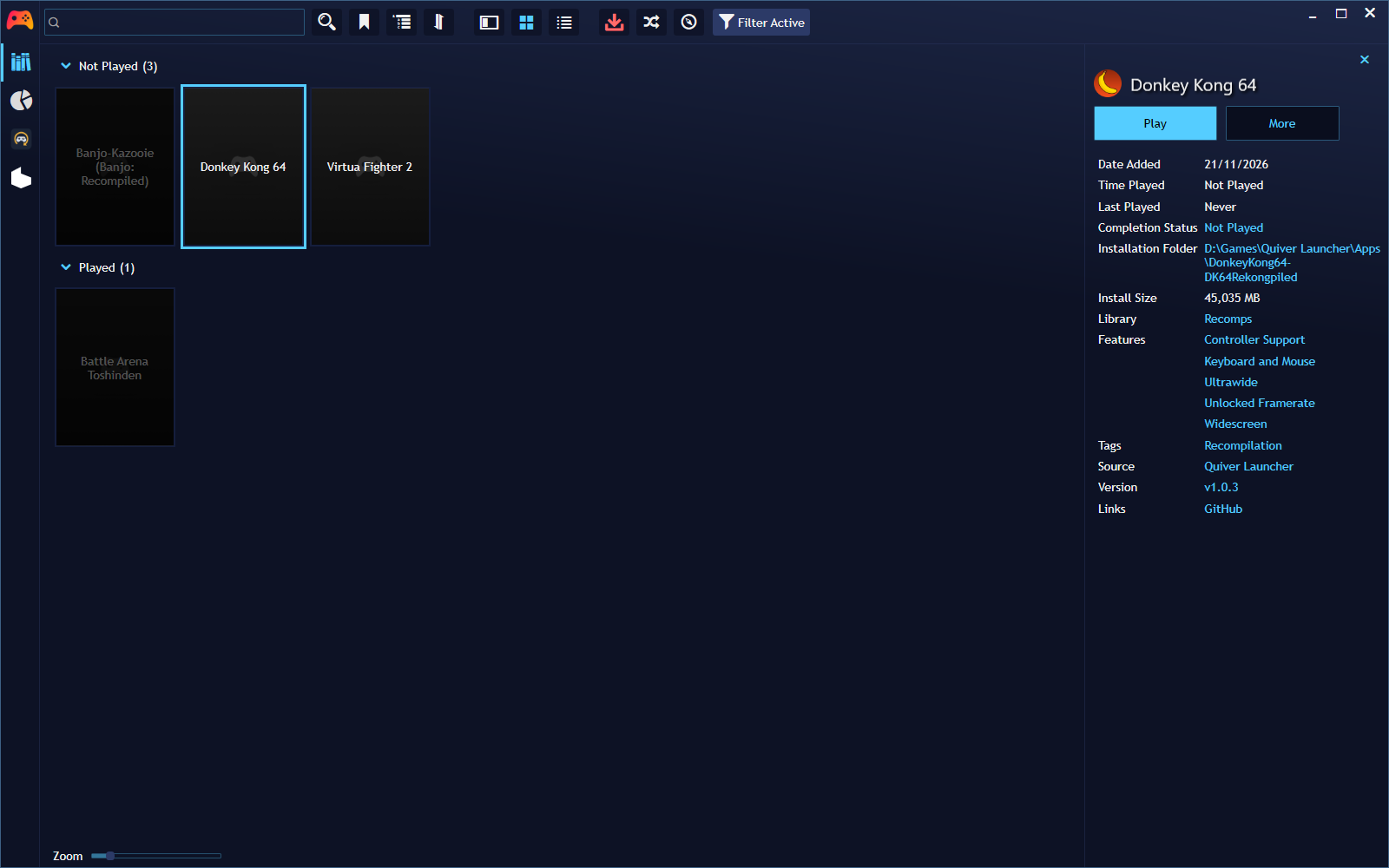
- Importa lo que tienes instalado. Las apps instaladas en Quiver aparecen en Playnite en una biblioteca llamada Recomps, con Quiver Launcher como origen. El estado de instalación se actualiza en cada actualización de la biblioteca.
- Instalar y desinstalar desde Playnite. Los botones de Playnite ejecutan Quiver en segundo plano (Instalar con Quiver / Desinstalar con Quiver). Un juego desinstalado sigue en Playnite como no instalado, con su tiempo de juego y sus estadísticas.
- Jugar arranca el juego de verdad. Playnite lanza el programa que ejecuta el juego, así que registra el tiempo jugado. Los lanzadores, herramientas de configuración, segundos renderizadores o editores que traen algunos ports pasan a ser otras acciones del juego, como Setup.
- Conoce 146 ports. Una base de datos integrada indica qué programa arranca cada juego (con argumentos como
--playpara saltarse un lanzador), cuáles son acciones extra y dónde guarda cada uno sus partidas. Los ports que no conoce se resuelven solos. - Juegos con su propio instalador. Algunos ports instalan o construyen el juego en la carpeta que elijas (Tekken 6, Super Mario Galaxy, Burnout Revenge…). Instálalo dentro de la carpeta de la app y Jugar lo encuentra; en cualquier otro sitio, elige el programa una vez.
- Última vez jugado sincronizada. Entre Playnite y el orden «Last played» de Quiver gana la fecha más reciente, lo lances desde donde lo lances.
- Actualizarlo todo de una vez. Actualizar todas las apps de Quiver actualiza cada app, una detrás de otra, con una ventana de progreso que se puede cancelar.
- Panel «Recomps: instaladores». Un panel lateral lista las apps cuyo juego instala o construye su propio instalador o lanzador, y te avisa cuando Quiver ha descargado una versión nueva que aún hay que instalar.
- Extras opcionales (desactivados por defecto): instalaciones portables (partidas y ajustes en la propia carpeta de cada juego), copias de partidas con Ludusavi, pantalla completa y resolución interna (1080p, 1440p o 4K) en los juegos que lo admiten y una exportación de logros experimental para Playnite Achievements.
- Interfaz en español y en inglés.
Requisitos
- Windows, Playnite 10 (SDK 6.16 o posterior).
- Quiver Launcher para Windows, portable o instalado, abierto al menos una vez para que cree su biblioteca.
Instalación
- Descarga
QuiverLibrary_<versión>.pextde la página de versiones. - Haz doble clic sobre él, o arrástralo a la ventana de Playnite, y confirma la instalación.
- Reinicia Playnite.
Configuración
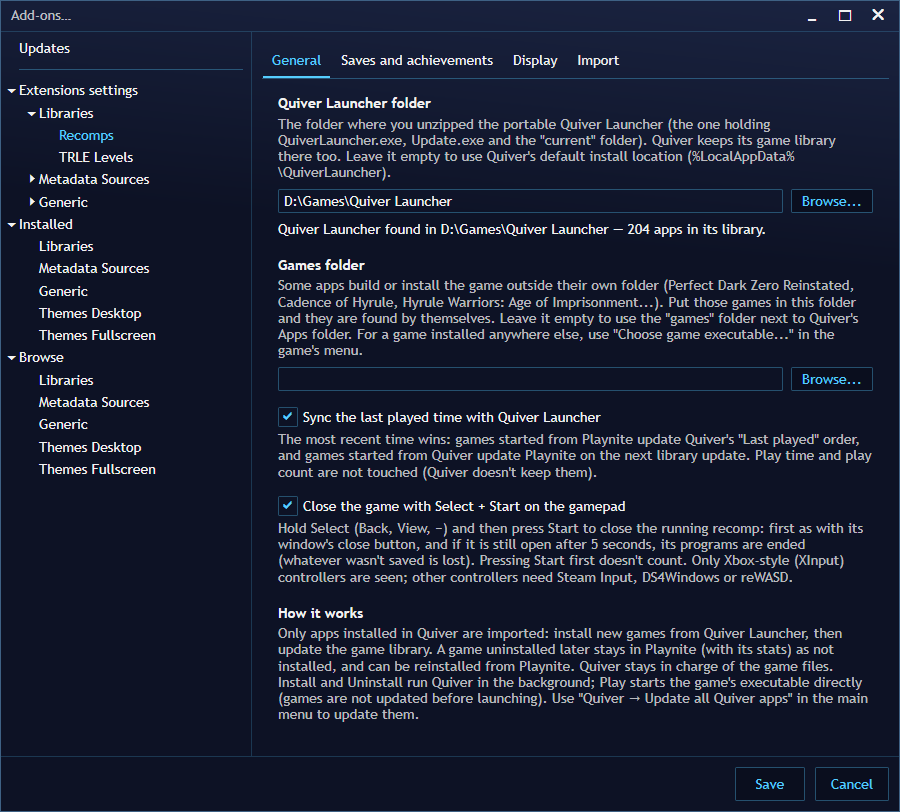
- Abre Menú principal → Complementos… → Opciones de la extensión → Bibliotecas → Recomps.
- En Carpeta de Quiver Launcher, elige la carpeta donde descomprimiste Quiver portable (la que tiene
QuiverLauncher.exe,Update.exeycurrent\). Si instalaste Quiver de forma normal, déjala vacía: usa la ubicación por defecto,%LocalAppData%\QuiverLauncher. - Mira la línea de estado: te dice si ha encontrado Quiver y su biblioteca, y cuántas apps tiene.
- Ejecuta Menú principal → Actualizar biblioteca de juegos. Tus apps instaladas de Quiver aparecen en Recomps.
El resto de ajustes
- General: Sincronizar la última vez jugado con Quiver Launcher.
- Partidas y logros: Hacer portables las apps instaladas, Hacer copias de las partidas con Ludusavi y Exportar logros para Playnite Achievements (EXPERIMENTAL).
- Pantalla: Pantalla completa y Resolución interna en los juegos que la extensión sabe ajustar (de momento NeverDead, Tekken 6 y Bayonetta 3).
- Importación: qué etiquetas de Quiver se importan como características del juego.
Uso diario
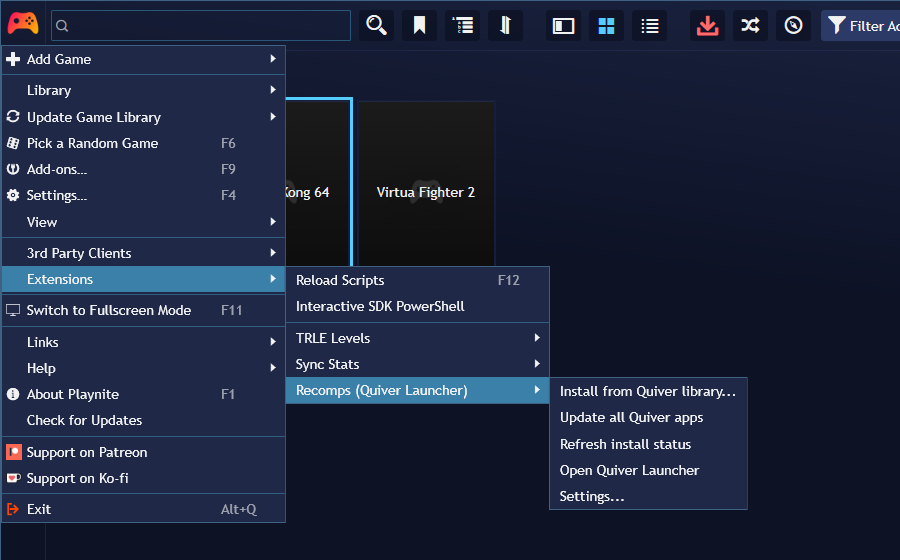
- Instalar un juego nuevo: Menú principal → Extensiones → Recomps (Quiver Launcher) → Instalar desde la biblioteca de Quiver… lista las apps de tu biblioteca de Quiver que aún no están instaladas.
- Actualizarlo todo: Actualizar todas las apps de Quiver, en el mismo menú.
- Clic derecho sobre un juego → Recomps (Quiver Launcher): Abrir carpeta de partidas, Elegir ejecutable del juego… y Usar el ejecutable por defecto.
- Cuando Quiver actualiza un juego con instalador: mira el panel Recomps: instaladores y vuelve a ejecutar su instalador si te lo indica.

Conviene saber
- Los juegos arrancan sin pasar por Quiver, así que no se actualizan al lanzarlos: usa Actualizar todas las apps de Quiver de vez en cuando.
- No instales ni desinstales la misma app a la vez desde la ventana de Quiver y desde Playnite.
- Si un juego tiene varios programas y no se puede saber cuál es el bueno, elige su programa con Elegir ejecutable del juego… (o ábrelo una vez desde Quiver y elígelo allí).
Relacionado
- reWASD Profile Switcher: cambia de perfil de mando automáticamente al arrancar estos juegos.
- TRLE Levels: la misma idea para los niveles personalizados de Tomb Raider.
Preguntas frecuentes
¿Sigo necesitando Quiver Launcher?
Sí. Quiver Launcher descarga, instala, actualiza y desinstala las apps; la extensión solo las muestra en Playnite y las arranca. Los botones Instalar y Desinstalar de Playnite llaman a Quiver en segundo plano.
¿Se actualizan los juegos al lanzarlos desde Playnite?
No. Los juegos arrancan directamente, sin pasar por Quiver, así que no se actualizan al lanzarlos. Usa de vez en cuando Actualizar todas las apps de Quiver desde el menú de la extensión.
¿Por qué no aparecen todas mis apps de Quiver?
Solo se importan las apps instaladas en Quiver. Instala los juegos nuevos desde Quiver Launcher (o con Instalar desde la biblioteca de Quiver...) y después actualiza la biblioteca de juegos de Playnite. Las apps que solo están en el App Catalog de Quiver hay que añadirlas antes a tu biblioteca de Quiver.
Un juego se instala en otra carpeta con su propio instalador. ¿Funciona?
Sí. Si lo instalas dentro de la carpeta de la app, Jugar lo encuentra ahí y el instalador queda como acción Setup. En cualquier otro sitio, elige una vez el programa del juego con Elegir ejecutable del juego....
¿Registra los logros?
Solo de forma experimental y desactivado por defecto: para los pocos ports cuyos archivos de logros entiende, puede exportar un CSV para importarlo en la extensión Playnite Achievements. Todavía no está terminado.
¿Qué pasa con un juego que desinstalo?
Sigue en Playnite como no instalado, con su tiempo de juego y sus estadísticas, y se puede volver a instalar desde Playnite.
Descargas oficiales
Descarga siempre desde las webs oficiales de abajo.
- Playnite — gestor de bibliotecas de juegos gratuito y de código abierto para Windows
- Quiver Launcher — lanzador gratuito y de código abierto para recomps, source ports y ports a PC
- Quiver Launcher en GitHub
- Ludusavi para Playnite (opcional) — para las copias de las partidas
- Playnite Achievements (opcional) — para la exportación de logros experimental
- Manual de Playnite: instalar extensiones (en inglés)
¿Has encontrado un fallo o tienes una idea?
Los avisos de fallos y las ideas se podrán dejar en la página de GitHub del proyecto en cuanto el repositorio sea público (en los próximos días).
Artículos relacionados
Proyectos
reWASD Profile Switcher: cambia de perfil de reWASD solo desde Playnite
Extensión gratuita de Playnite que cambia tu perfil de mando de reWASD al abrir y cerrar cada juego, con perfiles por biblioteca y modo Passthrough para Steam Input.
· Windows
Proyectos
TRLE Levels: gestiona los niveles custom de Tomb Raider en Playnite
Extensión gratuita de Playnite para niveles TRLE: escanea carpetas, metadatos de trcustoms.org, descargas en un clic y partidas sincronizadas entre PCs.
· Windows