TRLE Levels: gestiona los niveles custom de Tomb Raider en Playnite
Extensión gratuita de Playnite para niveles TRLE: escanea carpetas, metadatos de trcustoms.org, descargas en un clic y partidas sincronizadas entre PCs.
Datos clave
- TRLE Levels es una extensión gratuita de Playnite que convierte tus niveles personalizados del Tomb Raider Level Editor (TRLE) en una biblioteca de Playnite de verdad.
- Escanea tus carpetas de niveles, elige el ejecutable correcto y trae de trcustoms.org carátulas, descripciones, autores, dificultad y duración.
- Puedes buscar, descargar e instalar niveles de trcustoms.org sin salir de Playnite, o importar una playlist de trcustoms.org.
- Las partidas guardadas, el tiempo jugado y el estado de finalización se pueden sincronizar entre PCs con una carpeta compartida, por ejemplo de Dropbox.
- Se distribuye en tres archivos .pext que hay que instalar juntos y de momento es una beta: pruébala antes en una biblioteca de prueba.
- Plataformas
- Windows
- Código fuente
- MrScion/trcustom-playnite-ext · v0.2.5 (beta)
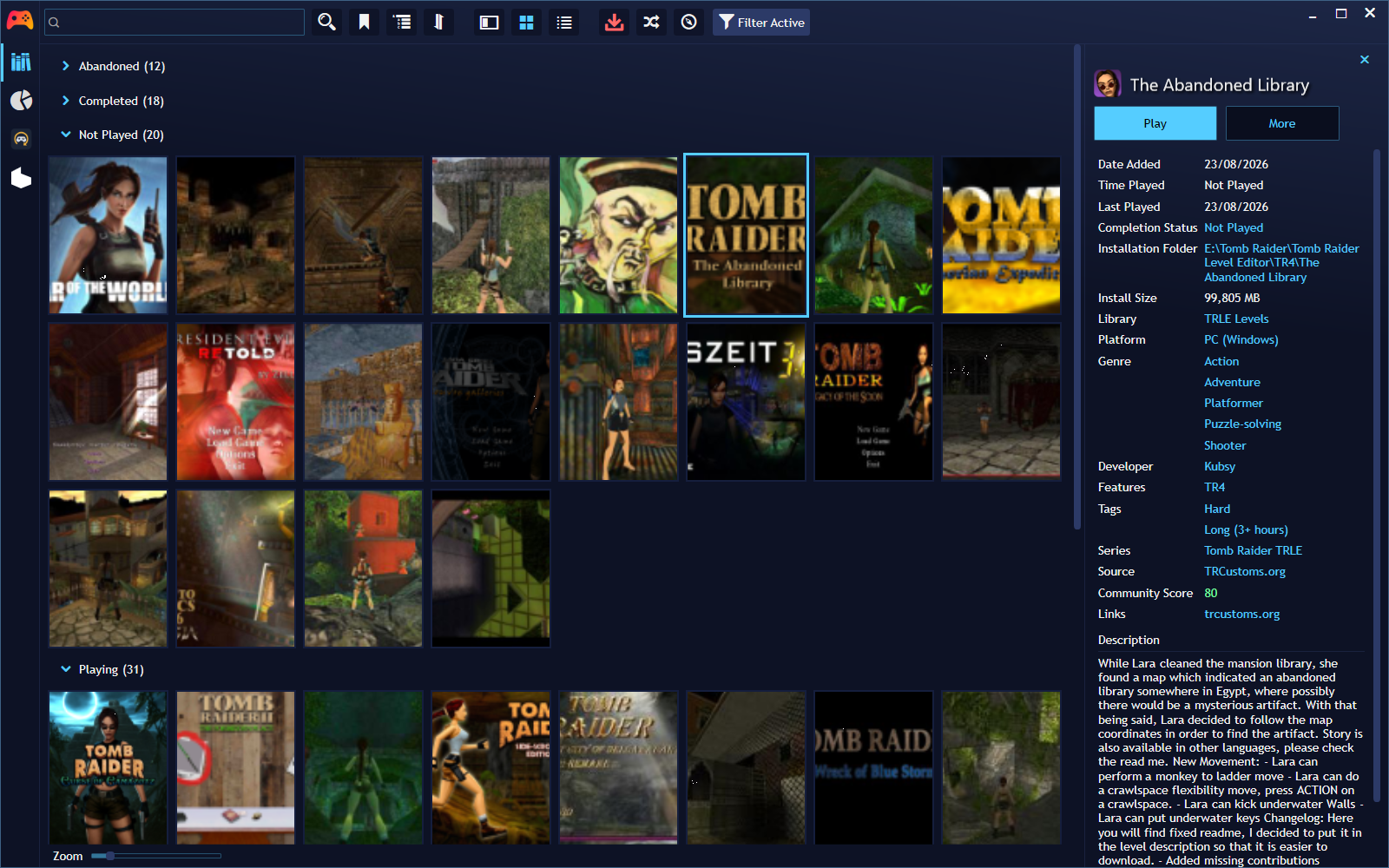
Los niveles personalizados creados con el Tomb Raider Level Editor (TRLE) son un mundo aparte: miles de niveles, cada uno en su carpeta, con motores distintos y partidas guardadas repartidas por todas partes. TRLE Levels lo lleva todo a Playnite: tus niveles aparecen como juegos con su carátula y su descripción de trcustoms.org, puedes instalar niveles nuevos desde el propio Playnite y tus partidas te siguen de un PC a otro.
Qué hace
Cataloga tus niveles
- Cada subcarpeta de las carpetas que configures se trata como un nivel. Entra sola en las carpetas de categoría (
TR1…TR5,TEN). - Elige por ti el ejecutable que hay que lanzar: el
play.exepropio del nivel si lo trae, despuéstombati.exe, luegotomb2-5.exe/startgame.exe, etc. - Usa el icono del propio nivel, sacado de su
.exe. - Si la carpeta de un nivel desaparece o vuelve, su estado de instalado en Playnite se actualiza solo.
Metadatos de trcustoms.org
- Nombre, descripción, géneros, etiquetas, autor, puntuación de la comunidad, carátula y fondo, además de una etiqueta con el motor.
- La dificultad y la duración se añaden como etiquetas por las que puedes filtrar (cada una se puede desactivar).
- Si un nivel no se reconoce solo, se abre el buscador de Playnite para que elijas el bueno.
Descarga e instala niveles
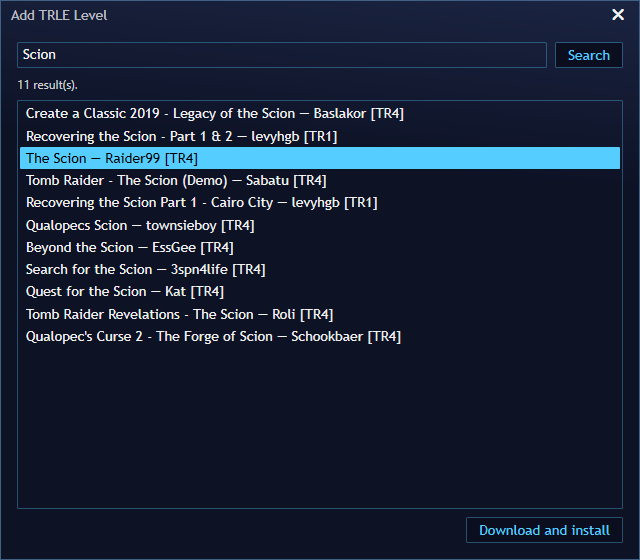
- Añadir niveles de trcustoms.org: buscas por nombre, eliges, y lo descarga, lo descomprime y lo cataloga en un paso.
- Añadir nivel desde lista de trcustoms.org…: instala desde la playlist pública de cualquier usuario de trcustoms.org.
- El botón Instalar de Playnite reinstala un nivel catalogado que hubieras desinstalado.
- Las descargas nunca sobrescriben una carpeta existente y solo se descomprimen dentro de la carpeta de destino.
- Los niveles nuevos se ordenan como
<Motor>/<Nombre oficial>. - Avisos opcionales cuando un nivel que instalaste tiene una versión nueva en trcustoms.org.
- Una acción Configuración para los motores que la admiten (TR2–TR5, TEN), que abre la configuración del propio motor.
Partidas y progreso entre PCs
- Detecta las partidas guardadas en la carpeta del nivel, en una subcarpeta
saves/savegameo un nivel más abajo. - Carpeta compartida (por ejemplo, en Dropbox): las partidas se suben solas al cerrar un nivel y se pueden bajar solas al lanzarlo.
- También guarda copia del tiempo jugado, las veces jugado y el estado de finalización, para que no se pierdan si un nivel se quita y se vuelve a añadir.
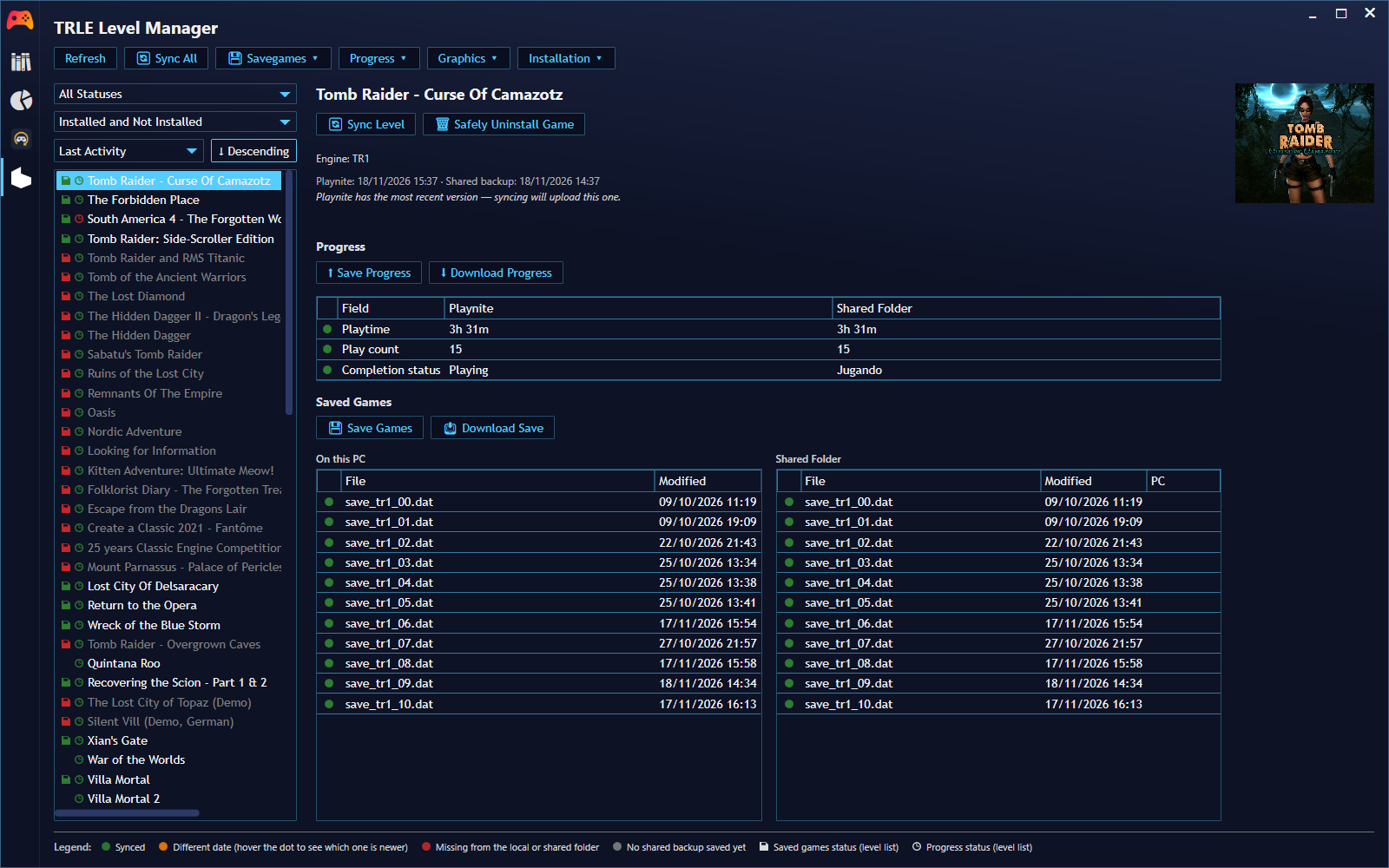
- El panel lateral Gestor de Niveles TRLE compara las partidas locales y las compartidas de cada nivel, muestra qué PC subió cada una y te deja sincronizar un nivel, sincronizarlo todo o Desinstalar juego de forma segura (sube todo antes).
Playlist de trcustoms.org
- Sincronizar con mi playlist de trcustoms.org… rellena los estados de finalización que sigan en blanco y te ofrece instalar los niveles de la playlist que no tengas, filtrados por estado.
- Playnite manda siempre: nunca sobrescribe un estado que hayas puesto a mano.
Extras
- Resolución de TombATI: fija la resolución de los niveles de TR1 que usan TombATI (de 1280×720 a 3840×2160, incluido el ultrapanorámico 3440×1440), tocando solo las tres claves de resolución de
tombati.ini. - Corrección de pantalla en PPP alta: aplica el ajuste de PPP alta de Windows a los ejecutables de motores antiguos para que no se vean estirados ni borrosos.
- Perfil de reWASD: aplica un perfil de mando al iniciar un nivel TRLE y vuelve a tu perfil por defecto al cerrarlo.
- Fusionar niveles TRLE duplicados…: limpia entradas repetidas, con una confirmación para cada tipo.
- Interfaz en español y en inglés.
Requisitos
- Windows y Playnite.
- Tus niveles TRLE en una o varias carpetas (o ninguno todavía: los puedes descargar desde Playnite).
- Opcional: una carpeta sincronizada entre PCs (Dropbox, OneDrive…) para las partidas, y reWASD para los perfiles de mando.
Instalación
Playnite extension to manage TRLE (Tomb Raider Level Editor) custom levels: scanning, trcustoms.org metadata, shared savegames, and download/install.
Descarga (v0.2.5):
- Descarga los tres archivos
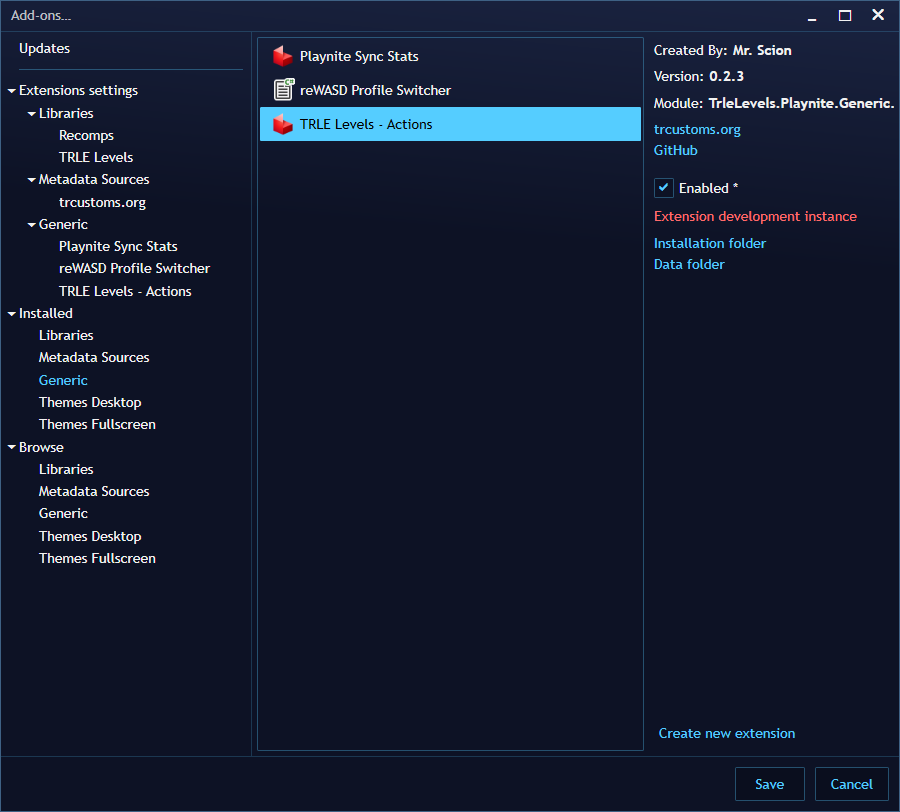
.pextde la misma versión:TRLE-Levels-Library,TRLE-Levels-ActionsyTRLE-Levels-Metadata(arriba, o desde la página de versiones). - Si estás actualizando: en Menú principal → Complementos…, desinstala las tres extensiones TRLE Levels anteriores y reinicia Playnite.
- Arrastra los tres
.pexta la ventana de Playnite, uno detrás de otro, sin reiniciar entre medias. - Reinicia Playnite.
Configuración
1. Tus carpetas de niveles
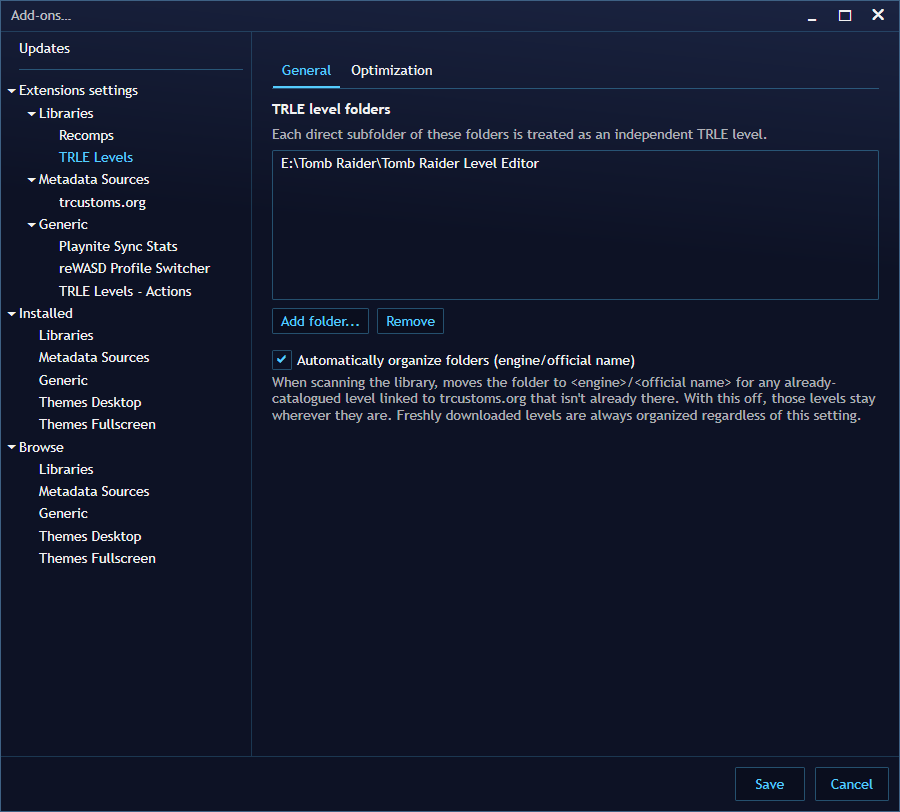
- Abre Menú principal → Complementos… → Opciones de la extensión → Bibliotecas → TRLE Levels.
- En Carpetas de niveles TRLE, pulsa Añadir carpeta… y elige la carpeta (o carpetas) donde tienes los niveles, una subcarpeta por nivel.
- Opcional: activa Reorganizar carpetas automáticamente (motor/nombre oficial) si quieres que los niveles que ya tienes se muevan a
<Motor>/<Nombre oficial>al escanear. - Ejecuta Menú principal → Actualizar biblioteca de juegos. Aparecen tus niveles, emparejados con trcustoms.org siempre que se pueda.
2. Partidas compartidas (opcional)
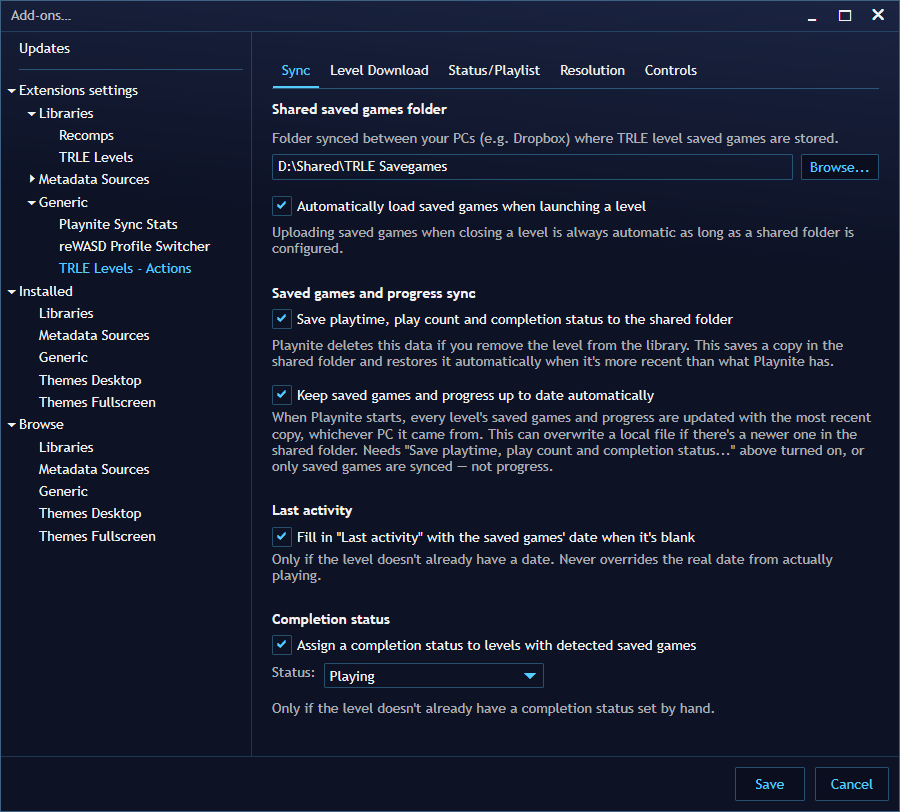
- Abre Menú principal → Complementos… → Opciones de la extensión → Genérica → TRLE Levels - Actions.
- En la pestaña Sincronización, elige la Carpeta compartida de savegames: una carpeta que se sincronice entre tus PCs.
- Decide si quieres Cargar partidas guardadas automáticamente al lanzar un nivel y Guardar tiempo jugado, veces jugado y estado de finalización en la carpeta compartida.
La carpeta compartida no puede ser la misma que una carpeta de niveles ni estar dentro de ella: la extensión te avisa y no deja guardar ese ajuste.
3. El resto de pestañas
- Descarga de Niveles: qué hace «desinstalar» (mantener el nivel catalogado como no instalado, lo recomendado, o quitarlo), restaurar las partidas al reinstalar, avisos de versiones nuevas y etiquetas de dificultad y duración.
- Estado/Playlist: tu usuario de trcustoms.org, cómo se traducen los estados de la playlist a estados de finalización de Playnite y cuáles se instalan al sincronizar.
- Resolución: la resolución de TombATI y la corrección de PPP alta, con botones para aplicarlas a todos los niveles de golpe.
- Controles: el cambio de perfil de reWASD para los niveles TRLE.
Uso diario
- Instalar un nivel nuevo: Menú principal → Extensiones → TRLE Levels → Añadir niveles de trcustoms.org, buscas, eliges y Descargar e instalar.
- Importar una playlist: Añadir nivel desde lista de trcustoms.org… y escribes un usuario de trcustoms.org.
- Nivel mal emparejado: clic derecho sobre él → TRLE Levels → Vincular con nivel de TRCustoms.org….
- Antes de cambiar de PC: abre el panel Gestor de Niveles TRLE y comprueba que todo está sincronizado.
- Liberar espacio sin perder el progreso: Desinstalar juego de forma segura desde el panel; más tarde lo reinstalas con el botón Instalar de Playnite.
Problemas frecuentes
- No aparece ningún nivel al actualizar la biblioteca. Comprueba que hay al menos una carpeta de niveles en los ajustes de la biblioteca (la extensión muestra un aviso si no la hay).
- Playnite se cierra al arrancar tras actualizar. Desinstala las tres extensiones TRLE Levels, reinicia e instala juntas las tres
.pextde la misma versión. - Un nivel se ve diminuto o borroso. Aplica la Corrección de pantalla en PPP alta desde la pestaña Resolución.
- Las partidas no se sincronizan. Asegúrate de que la carpeta compartida está configurada y de que no es la misma que una carpeta de niveles ni está dentro de ella.
Relacionado
Para cambiar de perfil de reWASD en todos tus juegos, no solo en los niveles TRLE, mira reWASD Profile Switcher.
Preguntas frecuentes
¿Por qué son tres archivos .pext?
Playnite necesita un paquete por cada tipo de extensión, así que el proyecto trae una extensión de biblioteca (escanea y cataloga los niveles), una de acciones (menús, ajustes, partidas guardadas, descargas) y una de metadatos (datos de trcustoms.org). Comparten una librería interna, así que hay que instalar las tres juntas y de la misma versión; si no, Playnite puede cerrarse al arrancar.
¿Es seguro usarla en mi biblioteca principal de Playnite?
Es una beta y puede tener fallos que afecten a los datos de tu biblioteca. Lo recomendable es probarla antes en una biblioteca de Playnite vacía o de prueba.
¿Necesito una cuenta de trcustoms.org?
No. Buscar, descargar e importar la playlist pública de un usuario funciona sin iniciar sesión. Enviar cambios de estado de vuelta a trcustoms.org no está implementado.
¿Puedo tener mis partidas en dos PCs?
Sí. Configura una carpeta compartida de partidas que se sincronice entre tus PCs (Dropbox, por ejemplo). Las partidas se suben solas al cerrar un nivel y se pueden bajar solas al lanzarlo. También se puede guardar copia del tiempo jugado, las veces jugado y el estado de finalización.
¿Tiene relación con trcustoms.org?
No. Es un cliente independiente y no oficial de la API pública de trcustoms.org.
¿Modifica los archivos de mis niveles?
Solo cuando se lo pides: la reorganización de carpetas opcional, el parche de resolución de TombATI (solo las tres claves de resolución de tombati.ini), la corrección opcional de PPP alta y la herramienta de fusionar duplicados, que avisa antes de borrar una carpeta duplicada.
Repositorios
Playnite extension to manage TRLE (Tomb Raider Level Editor) custom levels: scanning, trcustoms.org metadata, shared savegames, and download/install.
Historial de versiones
Las notas de cada versión están en inglés, tal y como se publican en GitHub.
v0.2.5beta
- New warnings when no TRLE level folder is configured (the library previously imported nothing, silently), when the shared savegames folder isn't set, or when it's the same as / overlaps a level folder. Both settings dialogs refuse to save that overlap.
Install all three .pext together (uninstall the previous version of all three first, then restart Playnite).
v0.2.4beta
- Newly downloaded levels (search, playlist add, playlist sync, native Install button) are now always moved into
<Engine>/<Official name>, without needing "Reorganize TRLE folders" afterwards. The "Automatically organize folders" setting now only affects the library scan.
Install all three .pext together (uninstall the previous version of all three first, then restart Playnite).
v0.2.3beta
- Savegame detection now also checks "Savegame"/"Savegames" folders, not just "save"/"saves".
- Added an extension icon (traced from the TombEngine diamond) for the Playnite extensions list.
Install all three .pext files together, replacing any previous version.
v0.2.2beta
⚠️ Beta — still being tested. May have bugs, including ones that could affect your Playnite library. Try it on an empty/throwaway library first. See the README for details.
Installing / updating
Uninstall all three previous extensions first, restart Playnite, then install these three .pext files together (all three are required — installing only one or two will leave the shared TrleLevels.Core assembly out of sync and can crash on startup).
What's new in this release
- High-DPI display fix: applies Windows' "Override high DPI scaling behavior... Application" to each level's play executable, with auto-apply on install and a library-wide "apply now" action.
- reWASD gamepad profile auto-switching: applies a chosen profile when a TRLE level starts and a default one back when it closes, configurable in a new Controls tab, with test buttons.
- Bulk "Uninstall Filtered" in the savegames panel: safely uninstalls every installed level matching the completion-status filter, with a confirmation list and a cancelable progress bar.
- Savegames panel reorganized into scoped action menus (Savegames / Progress / Graphics / Installation), with quick links to bulk actions that used to require the main menu or the settings screen.
- Three "Sync All (newest wins)" actions at different scopes — saves + progress together, saves only, or progress only — replacing the old "never overwrites" sync-all, plus a new bulk "Download Saves" action.
- Panel renamed to "TRLE Level Manager" with a new sidebar icon.
- Fix: uninstalling a level no longer causes it to look "recently played" after the next library sync (its own pre-delete progress backup was being mistaken for fresh play activity).
v0.2.1beta
⚠️ Beta — still being tested. May have bugs, including ones that could affect your Playnite library. Try it on an empty/throwaway library first. See the README for details.
Installing / updating
Uninstall all three previous extensions first, restart Playnite, then install these three .pext files together (all three are required — installing only one or two will leave the shared TrleLevels.Core assembly out of sync and can crash on startup).
What's new in this release
- Per-file savegame push/pull from the savegames panel (replace or keep both, preserving zero-padded slot naming), plus a byte-content fallback so files with the same content but different mtime precision show as synced instead of a false conflict.
- Progress backup/restore across PCs via a shared completion-status bucket, with a safe fallback that never blanks out a status when the bucket is unmapped or missing.
- TombATI resolution patch support (tombati.ini + glrage.ini), with a library-wide "apply now" action and auto-apply on install/reinstall.
- trcustoms.org playlist import, status cross-sync (on install, on library update, and via manual "sync with my playlist"), with per-status install filters.
- Native reinstall support via Playnite's "Install" button, safe uninstall, and duplicate merging both by folder and by trle_id.
- Optional metadata-refresh/auto-organize toggles to reduce load on trcustoms.org during routine library scans.
- Full EN/ES localization across all three extensions.
- Savegames panel redesign: engine + TombATI patch status line, upload/download-all-progress actions, reordered detail layout.
- Embedded fallback for System.Text.Json's dependency chain, for hosts where the physical DLLs don't survive installation.
Descargas oficiales
Descarga siempre desde las webs oficiales de abajo.
- Playnite — gestor de bibliotecas de juegos gratuito y de código abierto para Windows
- trcustoms.org — base de datos de la comunidad con los niveles TRLE: búsqueda, descargas, valoraciones y playlists
- Manual de Playnite: instalar extensiones (en inglés)
- reWASD (opcional) — solo si quieres perfiles de mando automáticos en los niveles TRLE
¿Has encontrado un fallo o tienes una idea?
Cuéntalo en la página de GitHub del proyecto: se leen todos los avisos y los arreglos llegan en las nuevas versiones. Indica qué hiciste, qué pasó y tus versiones de Playnite y de la extensión (una captura ayuda). Necesitas una cuenta gratuita de GitHub.
Artículos relacionados
Proyectos
Quiver Library: tus recomps de Quiver Launcher dentro de Playnite
Extensión gratuita de Playnite que importa los recomps y ports a PC de Quiver Launcher, con tiempo de juego, instalación, actualizaciones y copias de partidas.
· Windows
Proyectos
reWASD Profile Switcher: cambia de perfil de reWASD solo desde Playnite
Extensión gratuita de Playnite que cambia tu perfil de mando de reWASD al abrir y cerrar cada juego, con perfiles por biblioteca y modo Passthrough para Steam Input.
· Windows