reWASD Profile Switcher: cambia de perfil de reWASD solo desde Playnite
Extensión gratuita de Playnite que cambia tu perfil de mando de reWASD al abrir y cerrar cada juego, con perfiles por biblioteca y modo Passthrough para Steam Input.
Datos clave
- reWASD Profile Switcher es una extensión gratuita de Playnite que aplica un perfil de mando de reWASD al iniciar un juego y vuelve a tu perfil de escritorio al cerrarlo.
- Cada mando tiene un perfil por defecto y, si quieres, perfiles por biblioteca (por ejemplo, uno para los juegos de Steam y otro para los emuladores).
- Una biblioteca puede ir en Passthrough: se apaga el remap de reWASD para que Steam Input vea tu mando real en vez de un mando virtual de Xbox 360.
- Necesita Windows, Playnite y reWASD. Se instala con un único archivo
.pexty viene desactivada por defecto.
- Plataformas
- Windows
- Código fuente
- MrScion/reswad-playnite-ext · v0.1.7
Si usas reWASD para remapear el mando, seguramente tienes un perfil para el escritorio y varios para jugar. reWASD Profile Switcher es una extensión de Playnite que hace el cambio por ti: al lanzar un juego desde Playnite aplica el perfil que toca y, al cerrarlo, vuelve a poner el de escritorio.
Qué hace
- Cambia de perfil al iniciar y al cerrar cada juego. Al arrancar un juego, cada mando configurado recibe el perfil de la biblioteca de ese juego o, si no tiene, su perfil por defecto. Al cerrarlo, todos los mandos vuelven a su perfil por defecto.
- Varios mandos a la vez. Cada mando (Xbox, DualSense, Steam Controller…) tiene su propio Device ID de reWASD, su perfil por defecto y su slot.
- Perfiles por biblioteca. Uno para los juegos de Steam, otro para los emuladores, otro para los juegos añadidos a mano: el perfil se elige según la biblioteca de Playnite a la que pertenece el juego.
- Modo Passthrough. Una biblioteca puede apagar el remap de reWASD en vez de aplicar un perfil. Así se libera el mando virtual de Xbox 360 de reWASD y se ve el dispositivo real, por ejemplo para que Steam Input reconozca un Steam Controller de verdad.
- Detecta los mandos conectados. Al añadir un dispositivo, te enseña los mandos enchufados en ese momento para rellenar el nombre.
- Selector de perfiles. Si le indicas la carpeta de perfiles de reWASD, eliges los archivos
.rewasdde una lista en vez de buscarlos por el disco. - Botones de prueba para aplicar cualquier perfil al momento y comprobar que funciona.
- Interfaz en español y en inglés.
Funciona llamando a reWASDCommandLine.exe, la herramienta de línea de comandos que trae reWASD, así que no modifica ni reWASD ni tus perfiles.
Requisitos
- Windows (Playnite y reWASD son programas de Windows).
- Playnite, el gestor de bibliotecas de juegos gratuito.
- reWASD instalado en el mismo PC, con al menos un perfil creado.
- Al menos un juego en Playnite de cada biblioteca a la que quieras darle un perfil propio.
Instalación
A Playnite extension that automatically switches your reWASD gamepad profile(s) when a game starts and stops, by shelling out to reWASDCommandLine.exe.
Descarga (v0.1.7):
- Descarga el archivo
.pextde la última versión (arriba, o desde la página de versiones). - Arrastra el
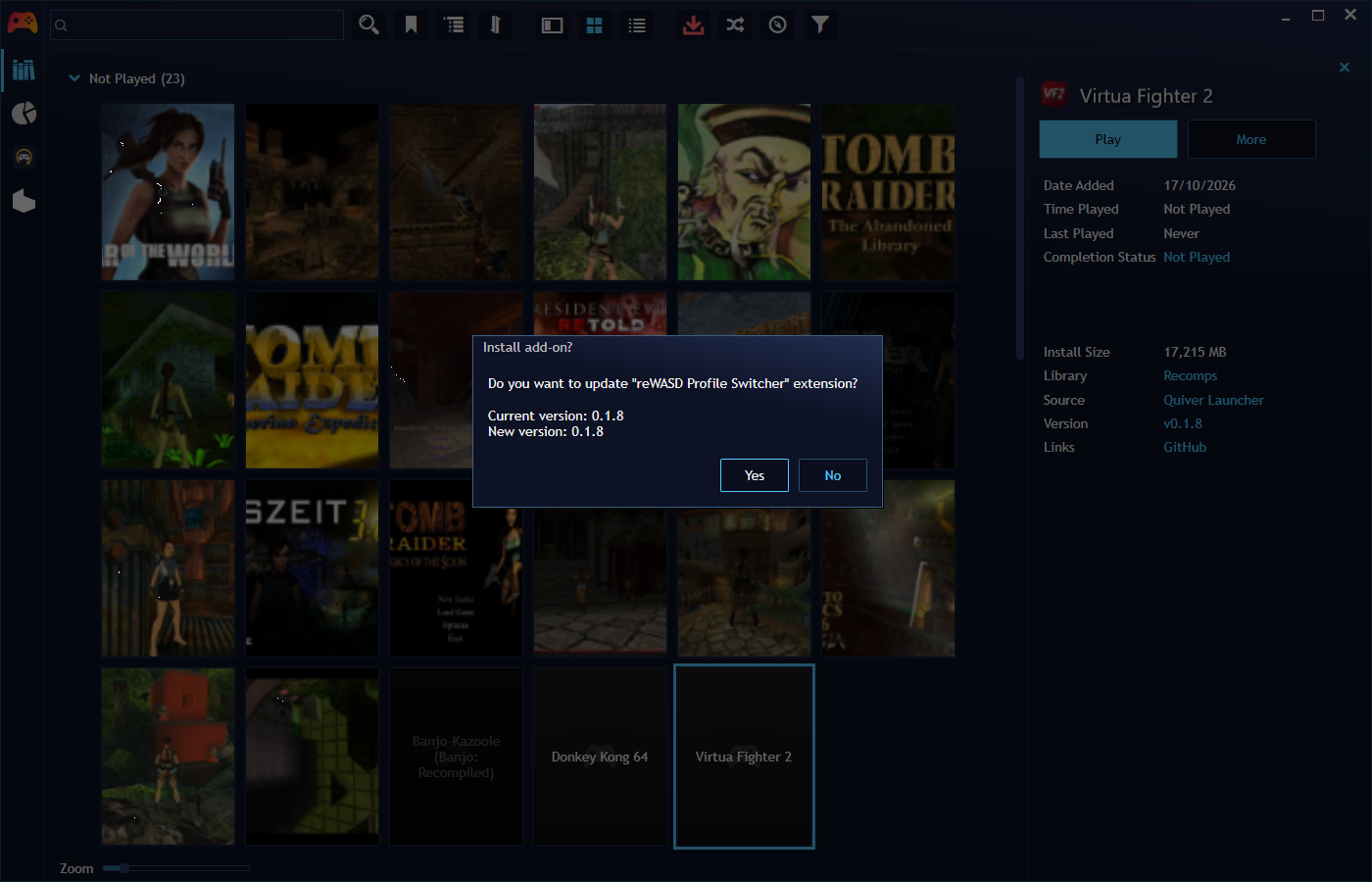
.pexta la ventana de Playnite y confirma la instalación. - Reinicia Playnite.
Configuración
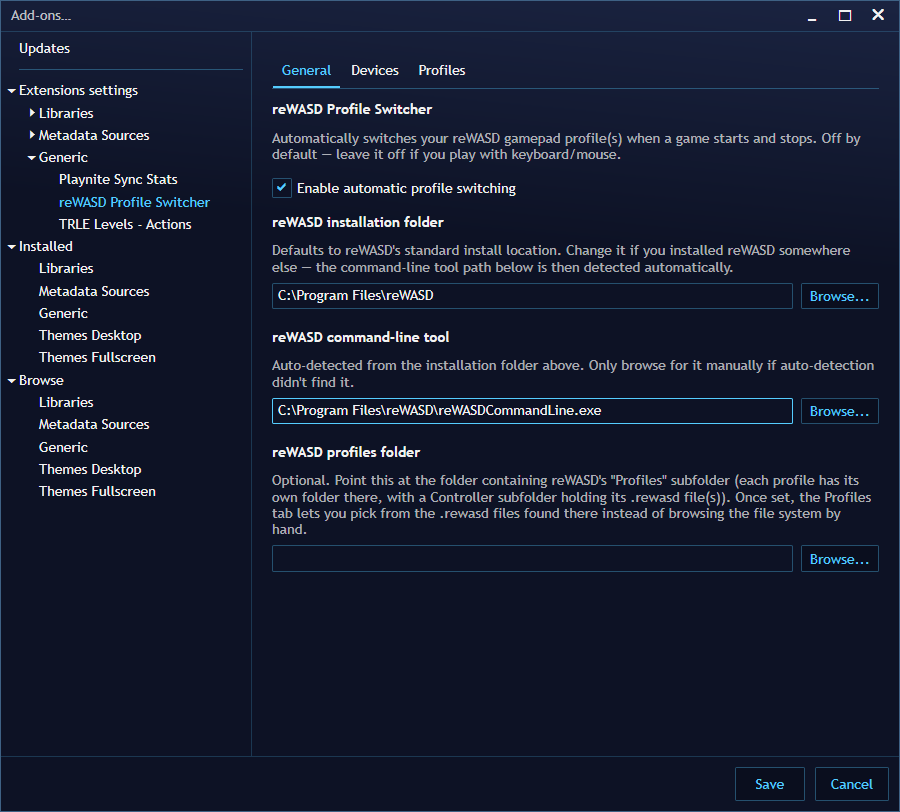
Abre Menú principal → Complementos… → Opciones de la extensión → Genérica → reWASD Profile Switcher. Los ajustes tienen tres pestañas.
1. General
- Marca Activar el cambio automático de perfil (viene desactivado).
- Carpeta de instalación de reWASD: por defecto es la ubicación estándar de reWASD (
C:\Program Files\reWASD). Cámbiala solo si lo instalaste en otro sitio; la Herramienta de línea de comandos de reWASD de debajo se detecta entonces sola. - Carpeta de perfiles de reWASD (opcional, pero recomendable): apunta a la carpeta que contiene la subcarpeta
Profilesde reWASD. A partir de ahí eliges los perfiles de una lista.
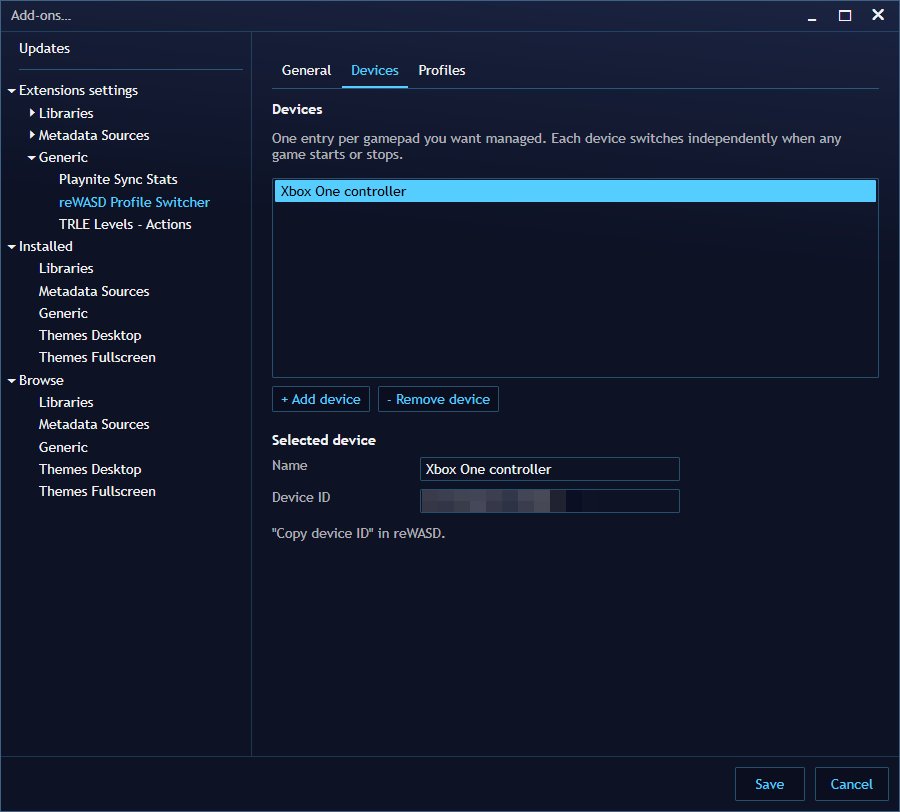
2. Dispositivos
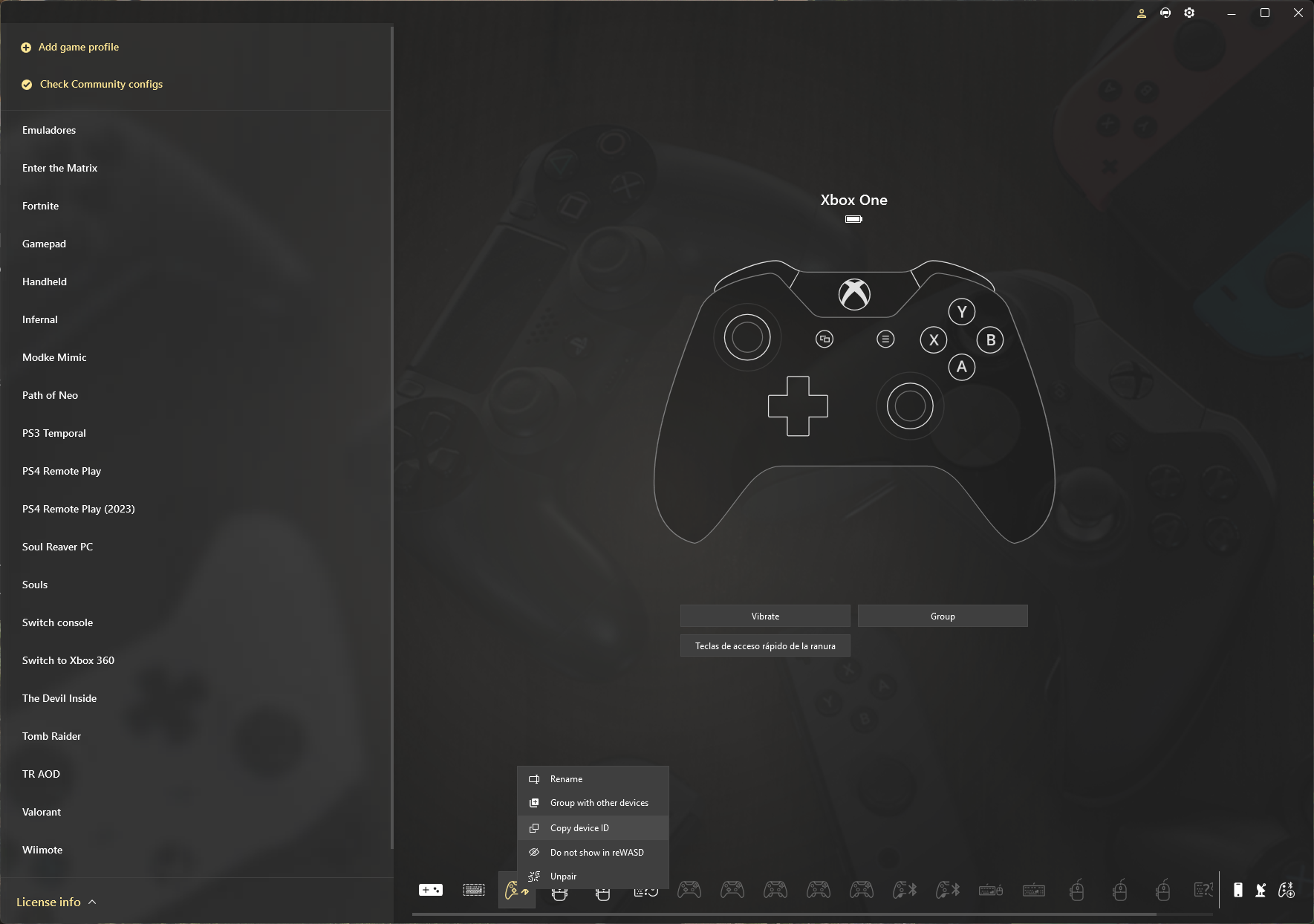
- Pulsa + Añadir dispositivo. Aparece la lista de mandos conectados en ese momento: elige el tuyo o añádelo a mano.
- En reWASD, haz clic derecho sobre ese mando y elige Copy device ID.
- Pégalo en Device ID.
Repite con cada mando que quieras que gestione la extensión.
3. Perfiles
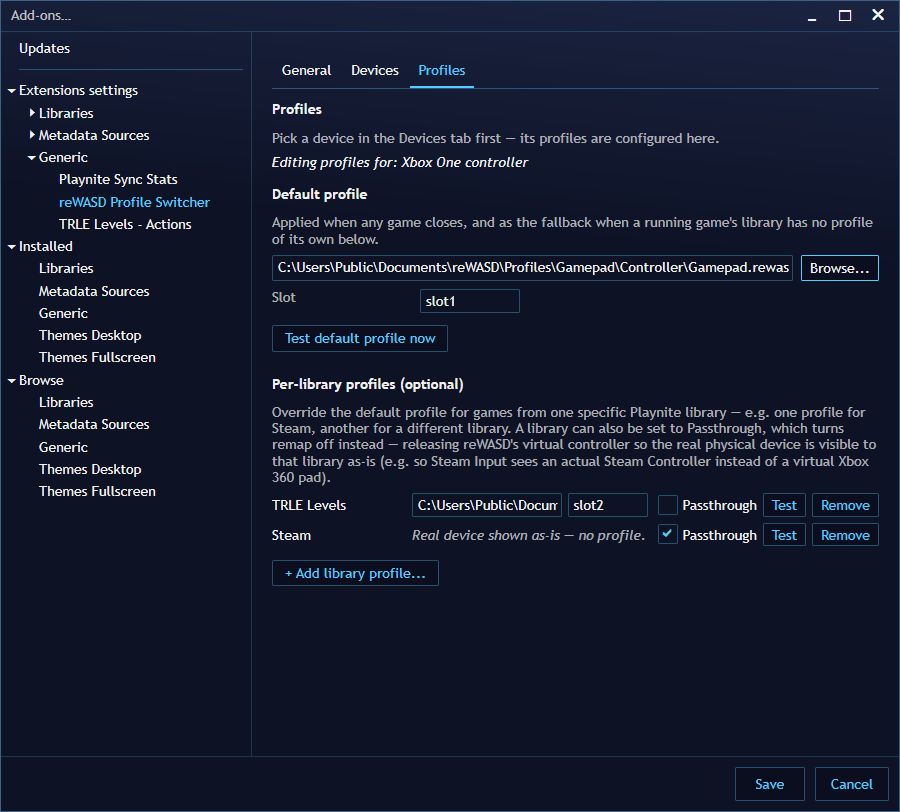
Con un dispositivo seleccionado:
- Elige su Perfil por defecto y el Slot (1–4). Es el perfil que se aplica cada vez que se cierra un juego, y el de respaldo para las bibliotecas sin perfil propio. Con Probar el perfil por defecto ahora lo aplicas al momento.
- Si quieres, pulsa + Añadir perfil de biblioteca…, elige una biblioteca de Playnite y decide cómo se gestiona:
- Usar un archivo de perfil: el perfil que se aplica al iniciar un juego de esa biblioteca.
- Passthrough: apaga el remap para esa biblioteca y deja ver el mando real tal cual.
- Prueba cada uno con su botón Probar.
Listo: lanza cualquier juego desde Playnite y el perfil cambia solo.
Configuraciones habituales
| Situación | Perfil por defecto | Perfil por biblioteca |
|---|---|---|
| Manejar el escritorio con el mando y jugar con un perfil de juego | Perfil de escritorio | Cada biblioteca con la que juegas → perfil de juego |
| Los juegos de Steam usan Steam Input y el resto reWASD | Perfil de juego | Steam → Passthrough |
| Los emuladores necesitan otra distribución de botones | Perfil de juego | Biblioteca del emulador → perfil del emulador |
Problemas frecuentes
- No pasa nada al iniciar un juego. Comprueba que el interruptor de la pestaña General está activado, que la ruta de la herramienta de línea de comandos está rellena y que el Device ID se copió desde reWASD. Usa los botones Probar para confirmar que reWASD responde.
- No encuentra la herramienta de línea de comandos. Corrige la Carpeta de instalación de reWASD o busca
reWASDCommandLine.exea mano con Examinar…. - Falta una biblioteca en la lista. Añade antes al menos un juego de esa biblioteca a Playnite.
- Steam no detecta mi Steam Controller. Pon la biblioteca de Steam en Passthrough para que se libere el mando virtual de reWASD mientras juegas a esos juegos.
Relacionado
Si juegas niveles personalizados de Tomb Raider, la extensión TRLE Levels incluye su propio cambio de perfil de reWASD para los niveles TRLE.
Preguntas frecuentes
¿Funciona sin reWASD?
No. La extensión solo le dice a reWASD qué perfil aplicar, a través de su propia herramienta de línea de comandos (reWASDCommandLine.exe). reWASD tiene que estar instalado en el mismo PC.
¿Dónde encuentro el Device ID de mi mando?
En reWASD: clic derecho sobre tu mando y «Copy device ID»; después lo pegas en la pestaña Dispositivos. reWASD no muestra ese identificador en ningún otro sitio, así que no se puede rellenar solo.
¿Qué hace el modo Passthrough?
En lugar de aplicar un perfil, apaga el remap de reWASD mientras juegas a algo de esa biblioteca, para que el mando físico se vea tal cual. Sirve, por ejemplo, para que Steam Input gestione un Steam Controller de verdad en vez del mando virtual de reWASD. Al cerrar el juego se vuelve a activar.
¿Puedo usar varios mandos a la vez?
Sí. Añade una entrada por mando en la pestaña Dispositivos; cada uno cambia por su cuenta, con su perfil por defecto y sus perfiles por biblioteca.
¿Por qué no me aparece una de mis bibliotecas?
La lista se construye con los juegos que ya hay en tu base de datos de Playnite, así que una biblioteca necesita al menos un juego para aparecer. Los juegos añadidos a mano salen como un grupo propio.
¿La necesito si juego con teclado y ratón?
No. Viene desactivada por defecto y no hace nada hasta que la activas.
Repositorios
A Playnite extension that automatically switches your reWASD gamepad profile(s) when a game starts and stops, by shelling out to reWASDCommandLine.exe.
Historial de versiones
Las notas de cada versión están en inglés, tal y como se publican en GitHub.
v0.1.7
- Per-library override can now be Passthrough instead of a profile file: turns reWASD's remap off/on so Steam Input sees the real physical controller instead of reWASD's virtual Xbox 360 pad.
- General tab: reWASD installation folder setting, auto-detecting reWASDCommandLine.exe underneath it.
- General tab: reWASD profiles folder setting; the Profiles tab now offers a picker of the .rewasd files found there instead of manual file browsing.
- Slot selection is now a Slot 1-4 dropdown instead of free text.
Descargas oficiales
Descarga siempre desde las webs oficiales de abajo.
- Playnite — gestor de bibliotecas de juegos gratuito y de código abierto para Windows
- reWASD — programa de pago para remapear mandos en Windows, con prueba gratuita de 7 días
- Manual de Playnite: instalar extensiones (en inglés)
¿Has encontrado un fallo o tienes una idea?
Cuéntalo en la página de GitHub del proyecto: se leen todos los avisos y los arreglos llegan en las nuevas versiones. Indica qué hiciste, qué pasó y tus versiones de Playnite y de la extensión (una captura ayuda). Necesitas una cuenta gratuita de GitHub.
Artículos relacionados
Proyectos
Quiver Library: tus recomps de Quiver Launcher dentro de Playnite
Extensión gratuita de Playnite que importa los recomps y ports a PC de Quiver Launcher, con tiempo de juego, instalación, actualizaciones y copias de partidas.
· Windows
Proyectos
TRLE Levels: gestiona los niveles custom de Tomb Raider en Playnite
Extensión gratuita de Playnite para niveles TRLE: escanea carpetas, metadatos de trcustoms.org, descargas en un clic y partidas sincronizadas entre PCs.
· Windows