Pasar tu partida de Marvel's Spider-Man de PS4 a Spider-Man Remastered en PC
Paso a paso: copia tus partidas de Marvel's Spider-Man de la PS4 a un USB, descífralas con Save Wizard y sigue jugando en Spider-Man Remastered en PC.
Datos clave
- Marvel's Spider-Man Remastered en PC lee las partidas del juego original de PS4 una vez descifradas.
- Copia las partidas a un USB desde el menú de la PS4, exporta cada una con Save Wizard for PS4 MAX y ponles los nombres de PC:
slot0-s.save,slot0-s-manual-0.save, etc. - Ponlas en
Documentos\Marvel's Spider-Man Remastered\<tu ID de Steam>\sustituyendo las que creó el juego. - Save Wizard es un programa de pago; es el único paso que cuesta dinero. No se modifica nada en la PS4.
- Solo sirven las partidas del juego de PS4, no las de Spider-Man Remastered en PS5. Tiempo necesario: unos 20 minutos.
- Plataforma original
- PlayStation 4 (2018)
- Plataformas
- Windows
Marvel’s Spider-Man salió en PS4 en 2018 y llegó a PC en 2022 como Marvel’s Spider-Man Remastered. La versión de PC puede cargar las partidas del juego original de PS4, así que no hace falta volver a recorrer Nueva York desde cero: basta con descifrar las partidas, ponerles los nombres que espera la versión de PC y copiarlas a su carpeta.
Como en otros juegos de PS4, para descifrar las partidas hace falta Save Wizard for PS4 MAX, un programa de pago. Todo lo demás es gratis y no se modifica nada en la consola.
Paso 1: copia las partidas a un USB en la PS4
- Conecta el USB a la PS4.
- Ve a Ajustes → Gestión de datos guardados de la aplicación → Datos guardados en el almacenamiento del sistema → Copiar en dispositivo de almacenamiento USB.
- Elige Marvel’s Spider-Man, marca todas sus partidas y cópialas.
La PS4 crea en el USB una carpeta PS4\SAVEDATA. No cambies el nombre ni muevas nada de su interior.
Paso 2: localiza tus partidas en Save Wizard
- Conecta el USB al PC y abre Save Wizard for PS4 MAX.
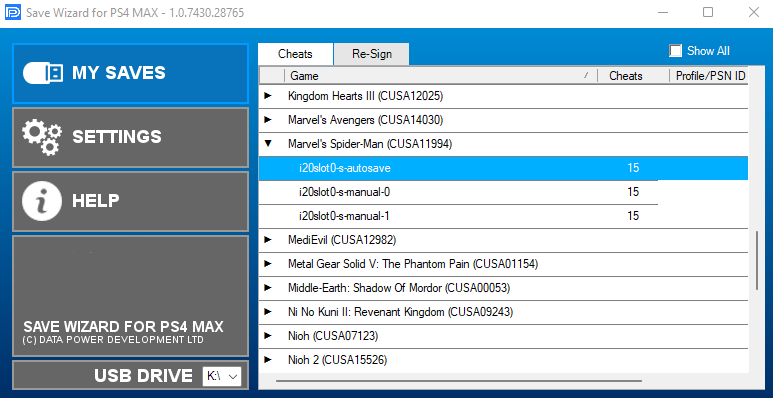
- En My Saves detecta solo las partidas de PS4 del USB. Si no lo hace, elige la letra de la unidad en USB DRIVE, abajo a la izquierda.
- Despliega Marvel’s Spider-Man en la lista. Verás el autoguardado (
i20slot0-s-autosave) y una entrada por cada partida manual (i20slot0-s-manual-0,i20slot0-s-manual-1…).
Paso 3: exporta cada partida
Repite esto con cada partida de la lista, empezando por el autoguardado:
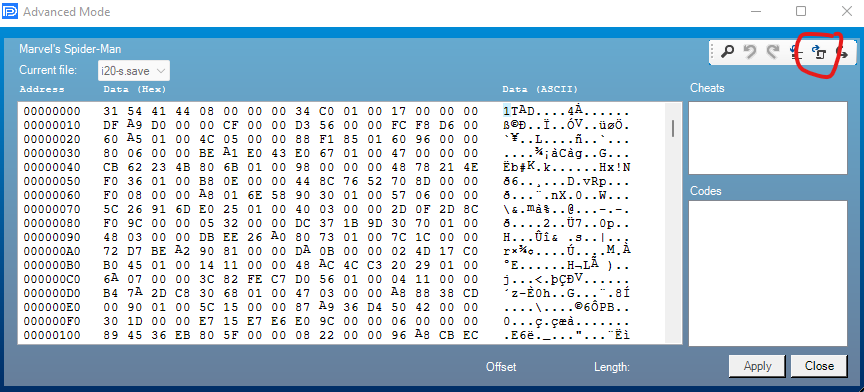
- Haz clic derecho en la partida y elige Advanced Mode. Descifrarla puede tardar un poco.
- En la ventana que se abre, pulsa el icono de exportar de arriba a la derecha (rodeado en rojo) y guarda el archivo en una carpeta solo para esto, como
Escritorio\Spider-Man. - Cierra la ventana y sigue con la siguiente partida.
Paso 4: ponles los nombres de PC
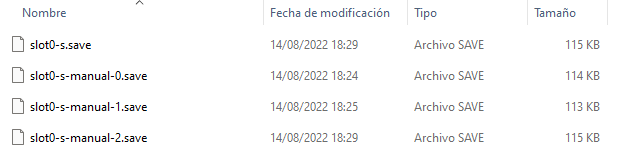
La versión de PC espera estos nombres, en el mismo orden que las partidas de la PS4:
| Partida en la PS4 | Nombre en PC |
|---|---|
i20slot0-s-autosave |
slot0-s.save |
i20slot0-s-manual-0 |
slot0-s-manual-0.save |
i20slot0-s-manual-1 |
slot0-s-manual-1.save |
i20slot0-s-manual-2 |
slot0-s-manual-2.save |
Si Windows oculta las extensiones, activa antes Vista → Extensiones de nombre de archivo en el Explorador de archivos, para que no acaben llamándose slot0-s.save.save.
Paso 5: cópialas a la versión de PC
- Si nunca has abierto Spider-Man Remastered en el PC, ábrelo una vez, empieza una Nueva partida y ciérralo, para que exista la carpeta de partidas.
- Abre esta carpeta (la última es tu ID de Steam de 64 bits, un número largo):
%USERPROFILE%\Documents\Marvel's Spider-Man Remastered\<tu ID de Steam>\- Haz una copia de lo que hay en la carpeta en otro sitio, por si acaso.
- Arrastra a ella tus archivos renombrados y sustituye los que tengan el mismo nombre.
Abre el juego y carga tu partida: tu progreso de PS4 sigue en la versión Remastered.
Si algo falla
- El juego no muestra tus partidas: compara los nombres con la tabla de arriba, comprueba que terminan en
.savey no en.save.save, y que están en la carpeta de tu ID de Steam. - Vuelven a salir las partidas del juego: las ha recuperado Steam Cloud. Abre de nuevo el juego y, si Steam avisa de un conflicto, quédate con los archivos de este equipo.
- Save Wizard no encuentra las partidas: vuelve a copiarlas desde la PS4 con Copiar en dispositivo de almacenamiento USB y no toques la carpeta
PS4\SAVEDATA. - Las partidas son de la versión de PS5: no se pueden pasar con este método.
Conviene saber
- Save Wizard es un producto comercial de terceros, sin relación con Insomniac Games, Nixxes ni Sony. Consulta en su web el precio y la lista de juegos compatibles.
- El mismo programa sirve para pasar otras partidas de PS4 a PC, por ejemplo las de Final Fantasy VII Remake.
Preguntas frecuentes
¿Sirve con Spider-Man Remastered de PS5?
No. Save Wizard solo descifra partidas de PS4. Si jugaste al juego original de PS4 en una PS5, copia esa partida de PS4; las de la versión nativa de PS5 no se pueden pasar así.
¿Qué nombre tienen que tener los archivos en PC?
El autoguardado pasa a ser slot0-s.save y las partidas manuales slot0-s-manual-0.save, slot0-s-manual-1.save, etc., en el mismo orden que en la PS4.
¿Hay alguna alternativa gratuita a Save Wizard?
No con una PS4 normal. Para descifrar partidas de PS4 hace falta Save Wizard o una consola con firmware modificado, que esta guía no cubre.
¿Se conserva el progreso del DLC (La ciudad que nunca duerme)?
La partida guarda todo lo jugado, así que incluye lo que tuvieras en la PS4. La versión de PC ya trae el DLC.
Steam dice que hay un conflicto con la partida de la nube. ¿Qué elijo?
Elige los archivos de este equipo (archivos locales). Si no, Steam Cloud recupera las partidas que creó el juego antes de que las sustituyeras.
Descargas oficiales
Descarga siempre desde las webs oficiales de abajo.
- Marvel's Spider-Man Remastered en Steam
- Save Wizard for PS4 MAX — de pago; descifra y exporta partidas de PS4 en Windows
Artículos relacionados
Guías
Cómo pasar tu partida de Final Fantasy VII Remake de PS4 a PC (Steam)
Paso a paso: copia tu partida de Final Fantasy VII Remake de la PS4 a un USB, descífrala con Save Wizard y sigue jugando en la versión de Steam.
· Windows
Guías
Partidas de consola en PC: todas las conversiones que hemos hecho
Lista de juegos cuya partida de consola (Xbox 360, Xbox One, PS3, PS4, Switch, Wii U, GameCube, N64) hemos pasado a PC, y si necesita herramienta de MrScion.
· Windows
Guías
Cómo pasar tu partida de Shadows of the Damned de Xbox 360 al remaster de Steam
Paso a paso: copia tu partida de Shadows of the Damned de la Xbox 360 a un USB y conviértela para Hella Remastered en Steam con SOTD Save Tool, gratis.
· Windows