Cómo pasar tu partida de Final Fantasy VII Remake de PS4 a PC (Steam)
Paso a paso: copia tu partida de Final Fantasy VII Remake de la PS4 a un USB, descífrala con Save Wizard y sigue jugando en la versión de Steam.
Datos clave
- La versión de PC de Final Fantasy VII Remake Intergrade lee el archivo de partida de PS4 tal cual: solo hay que descifrarlo antes.
- Copia la partida a un USB desde el menú de la PS4, ábrela en el PC con Save Wizard for PS4 MAX, exporta cada archivo
ff7remake0XXy añádele la extensión.sav. - Pon los archivos en
Documentos\My Games\FINAL FANTASY VII REMAKE\Steam\<tu ID de Steam>\y carga la partida. - Save Wizard es un programa de pago; es el único paso que cuesta dinero. No se modifica nada en la PS4.
- Solo sirven las partidas de PS4, no las de la versión nativa de PS5 (Intergrade en PS5). Tiempo necesario: unos 20 minutos.
- Plataforma original
- PlayStation 4 (2020)
- Plataformas
- Windows
Final Fantasy VII Remake salió en PS4 en 2020 y después llegó a PC como Final Fantasy VII Remake Intergrade, primero en Epic Games Store y luego en Steam. La buena noticia si ya lo jugaste en PS4 es que la versión de PC usa el mismo formato de partida: una vez descifrado, el archivo se copia tal cual. Así puedes seguir tu partida, o completar el 100 %, en PC.
El único obstáculo es que las partidas de PS4 van cifradas, y para descifrarlas hace falta Save Wizard for PS4 MAX, un programa de pago. Todo lo demás es gratis y no se modifica nada en la consola.
Paso 1: copia la partida a un USB en la PS4
- Conecta el USB a la PS4.
- Ve a Ajustes → Gestión de datos guardados de la aplicación → Datos guardados en el almacenamiento del sistema → Copiar en dispositivo de almacenamiento USB.
- Elige Final Fantasy VII Remake, marca todas sus partidas y cópialas.
La PS4 crea en el USB una carpeta PS4\SAVEDATA con las partidas cifradas. No cambies el nombre ni muevas nada de su interior.
Paso 2: abre la partida con Save Wizard
- Conecta el USB al PC y abre Save Wizard for PS4 MAX.
- En My Saves detecta solo las partidas de PS4 del USB. Si no lo hace, elige la letra de la unidad en USB DRIVE, abajo a la izquierda.
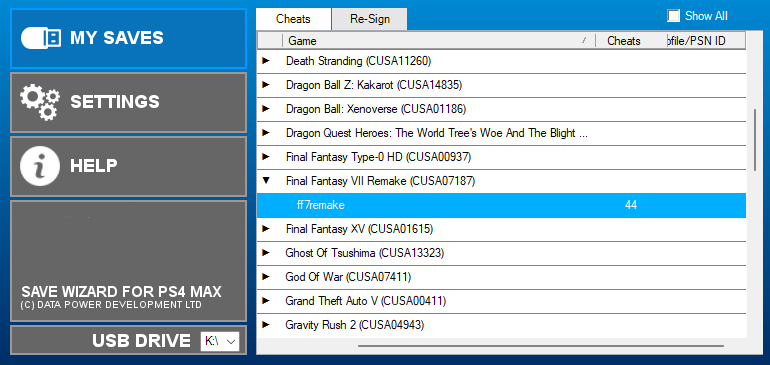
- En la lista de juegos, despliega Final Fantasy VII Remake para ver tu partida.
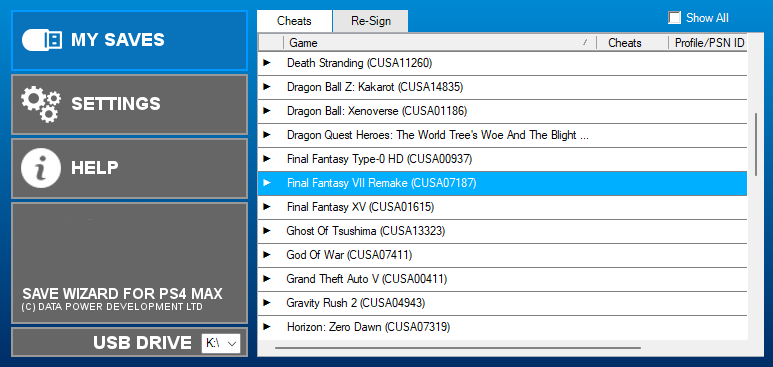
- Haz clic derecho en la partida (se llama
ff7remake) y elige Advanced Mode. Save Wizard la descifra, y puede tardar varios minutos: ten paciencia y no cierres el programa.
Paso 3: exporta cada archivo de partida
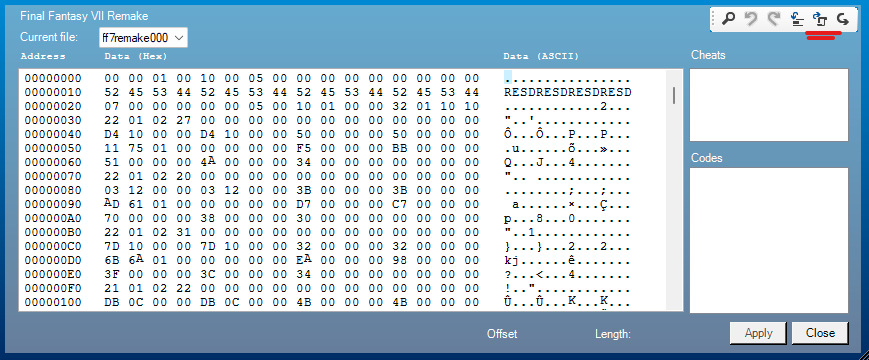
Cuando termina, se abre una ventana con el contenido de la partida en hexadecimal. No hay que tocar nada.
- El menú Current file, arriba a la izquierda, muestra los archivos de la partida:
ff7remake000,ff7remake001, etc., uno por cada ranura de guardado. - Elige un archivo y pulsa el icono de exportar de la esquina superior derecha (subrayado en rojo en la captura). Guárdalo en una carpeta a mano, como el Escritorio.
- Repítelo con cada ranura que quieras conservar.
Los archivos exportados no tienen extensión. Añade .sav a cada uno para que ff7remake000 pase a ser ff7remake000.sav. Si Windows oculta las extensiones, activa antes Vista → Extensiones de nombre de archivo en el Explorador de archivos.
Paso 4: copia los archivos a la versión de PC
- Abre Final Fantasy VII Remake Intergrade en el PC, empieza una Nueva partida y juega hasta llegar al primer momento jugable, para que el juego cree su carpeta de partidas. Después ciérralo.
- Abre esta carpeta (la última es tu ID de Steam de 64 bits, un número largo):
%USERPROFILE%\Documents\My Games\FINAL FANTASY VII REMAKE\Steam\<tu ID de Steam>\- Haz una copia de lo que hay en la carpeta en otro sitio, por si acaso.
- Arrastra tus archivos
.sava ella y sustituye los que tengan el mismo nombre. Deja el resto de archivos como están.
Paso 5: carga tu partida
Vuelve a abrir el juego y elige Continuar o Cargar: ahí está tu partida de PS4, con el avance de la historia, las materias y los objetos.
Si algo falla
- El juego no muestra tu partida: comprueba que cada archivo termina en
.savy no en.sav.txto parecido, y que está en la carpeta de tu ID de Steam, no en la carpeta superior. - Vuelve a salir la partida del juego: la ha recuperado Steam Cloud. Abre de nuevo el juego y, si Steam avisa de un conflicto, quédate con los archivos de este equipo.
- Save Wizard no encuentra la partida: vuelve a copiarla desde la PS4 con Copiar en dispositivo de almacenamiento USB y no toques la carpeta
PS4\SAVEDATA. - La partida es de la versión de PS5: no se puede pasar con este método.
Conviene saber
- El método funciona porque las versiones de PC y de PS4 comparten el formato de partida. Una actualización del juego podría cambiarlo, así que guarda tus archivos originales.
- Save Wizard es un producto comercial de terceros, sin relación con Square Enix ni con Sony. Consulta en su web el precio y la lista de juegos compatibles.
- El mismo método sirve para otros juegos cuya versión de PC lee las partidas de PS4, como Marvel’s Spider-Man Remastered, con pequeñas diferencias en los nombres de los archivos.
Preguntas frecuentes
¿Sirve con la versión de PS5?
No. Save Wizard solo descifra partidas de PS4. Si jugaste a la versión de PS4 en una PS5, copia esa partida de PS4; las de la versión nativa de PS5 (Intergrade) no se pueden pasar así.
¿Hay alguna alternativa gratuita a Save Wizard?
No con una PS4 normal. Para descifrar partidas de PS4 hace falta Save Wizard o una consola con firmware modificado, que esta guía no cubre.
¿Sirve con la versión de Epic Games Store?
Sí. El archivo es el mismo; va en Documentos\My Games\FINAL FANTASY VII REMAKE\EOS\
¿Conservo el progreso, las materias y los objetos?
Sí. Es el mismo archivo que escribe la versión de PS4, así que la de PC lo carga con el avance de la historia, los personajes, las materias y el inventario.
Steam dice que hay un conflicto con la partida de la nube. ¿Qué elijo?
Elige los archivos de este equipo (archivos locales). Si no, Steam Cloud recupera la partida que creó el juego antes de que la sustituyeras.
Descargas oficiales
Descarga siempre desde las webs oficiales de abajo.
- Final Fantasy VII Remake Intergrade en Steam
- Save Wizard for PS4 MAX — de pago; descifra y exporta partidas de PS4 en Windows
Artículos relacionados
Guías
Pasar tu partida de Marvel's Spider-Man de PS4 a Spider-Man Remastered en PC
Paso a paso: copia tus partidas de Marvel's Spider-Man de la PS4 a un USB, descífralas con Save Wizard y sigue jugando en Spider-Man Remastered en PC.
· Windows
Guías
Partidas de consola en PC: todas las conversiones que hemos hecho
Lista de juegos cuya partida de consola (Xbox 360, Xbox One, PS3, PS4, Switch, Wii U, GameCube, N64) hemos pasado a PC, y si necesita herramienta de MrScion.
· Windows
Guías
Cómo pasar tu partida de Shadows of the Damned de Xbox 360 al remaster de Steam
Paso a paso: copia tu partida de Shadows of the Damned de la Xbox 360 a un USB y conviértela para Hella Remastered en Steam con SOTD Save Tool, gratis.
· Windows