Cómo pasar tu partida de Hollow Knight de Switch a PC (y al revés)
Pasa tu partida de Hollow Knight entre Nintendo Switch y PC (Steam) en los dos sentidos con JKSV y un conversor online gratuito. Paso a paso.
Datos clave
- Una partida de Hollow Knight sirve en Switch y en PC: la Switch la guarda como texto plano y la versión de PC la cifra.
- Haz copia de la partida en la Switch con JKSV, convierte
user1.datcon el editor de partidas de Hollow Knight de bloodorca (gratis) y cópialo a la carpeta de partidas del PC. - Para volver a la Switch, convierte el archivo del PC con download plain text (Switch) y restáuralo con JKSV.
- Hace falta una Switch que ejecute homebrew (firmware modificado). En el PC no hay que instalar nada.
- Se puede repetir las veces que quieras en los dos sentidos. Tiempo necesario: unos 10 minutos.
- Plataforma original
- Nintendo Switch (2018)
- Plataformas
- Windows
Las partidas de Hollow Knight son los mismos datos en Switch y en PC. Lo único que cambia es el envoltorio: la Switch guarda la partida como texto plano y la versión de PC (Steam o GOG) la cifra. Un editor online gratuito convierte de un formato al otro, así que puedes llevar tu progreso de la Switch al PC, devolverlo y seguir jugando donde prefieras.
De Switch a PC
Paso 1: haz copia de la partida con JKSV
- Abre JKSV en la Switch.
- Elige tu usuario, luego Hollow Knight, y crea una copia nueva.
- Apaga la consola (o usa una conexión USB/FTP) y copia la copia de la tarjeta SD al PC. Está en la carpeta
JKSV, dentro de una carpeta con el nombre del juego.
La copia contiene shared.dat y un userX.dat por cada ranura de partida. El que te interesa es user1.dat para la primera ranura (user2.dat para la segunda, etc.).
Paso 2: conviértela con el editor online
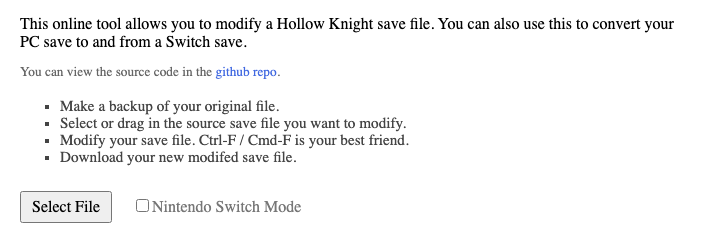
- Abre el editor de partidas de Hollow Knight.
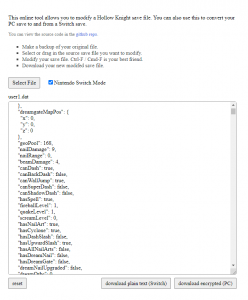
- Marca Nintendo Switch Mode, porque el archivo viene de la Switch.
- Pulsa Select File y elige
user1.dat. El editor muestra los datos de la partida como texto. - Pulsa download encrypted (PC). Se descarga un
user1.datque la versión de PC ya puede leer.
Paso 3: cópiala a la carpeta de partidas del PC
- Cierra Hollow Knight.
- Abre esta carpeta (pégala en la barra de direcciones del Explorador de archivos):
%USERPROFILE%\AppData\LocalLow\Team Cherry\Hollow Knight- Haz copia del
user1.datque haya, si lo hay, y sustitúyelo por el convertido. Para ponerla en otra ranura, llámalouser2.dat,user3.datouser4.dat.
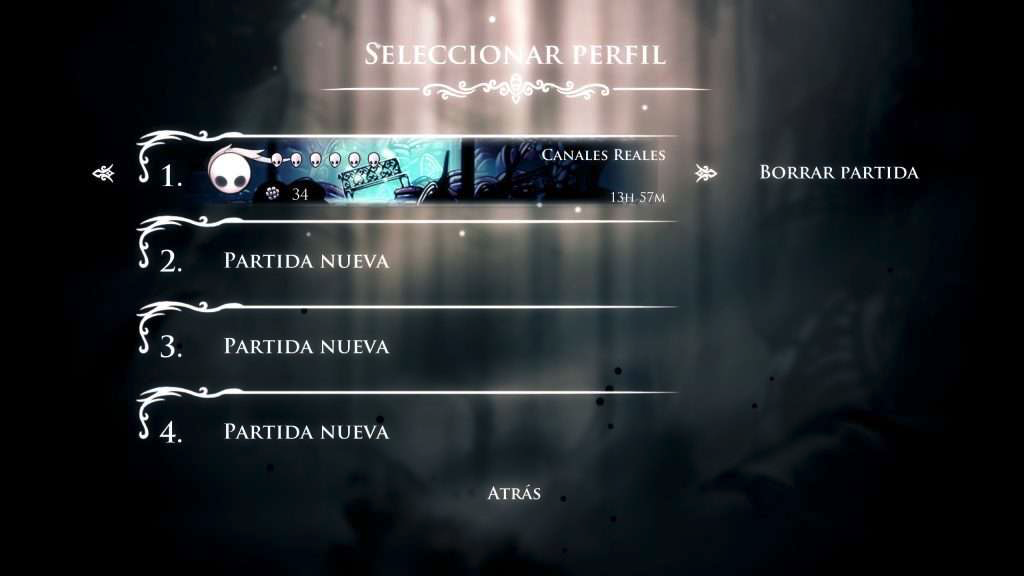
Abre el juego: tu partida de Switch aparece en la pantalla de perfiles.
De PC a Switch
- Cierra el juego y copia
user1.datde la carpeta del PC de arriba. - Abre el editor online sin marcar Nintendo Switch Mode, porque este archivo está cifrado.
- Elige el archivo con Select File y pulsa download plain text (Switch). Se descarga como
plain.dat: cámbiale el nombre auser1.dat. - Cópialo en una carpeta de copia de Hollow Knight de JKSV en la tarjeta SD, sustituyendo el
user1.datque haya. - En JKSV, elige Hollow Knight, selecciona esa copia y restáurala.
Abre el juego en la Switch y sigue con tu progreso del PC.
Si algo falla
- El editor da un error o muestra texto ilegible: Nintendo Switch Mode está al revés. Márcalo para archivos de la Switch y desmárcalo para archivos del PC.
- El juego en PC no muestra la partida: comprueba el nombre (
user1.dat, nouser1 (1).dat) y que está en la carpeta de arriba. Si Steam avisa de un conflicto con la nube, quédate con los archivos de este equipo. - JKSV no restaura la partida en la Switch: el archivo tiene que llamarse
user1.dat, noplain.dat, y estar dentro de una carpeta de copia de Hollow Knight creada por JKSV.
Conviene saber
- El editor de bloodorca es un proyecto independiente y de código abierto (código fuente), sin relación con Team Cherry.
- El mismo editor permite modificar la partida (Geo, habilidades, amuletos). Cambia algo solo si sabes lo que hace, y guarda una copia.
Preguntas frecuentes
¿Necesito una Switch modificada?
Sí. La Switch no deja copiar partidas a la tarjeta SD, así que hace falta JKSV, una aplicación homebrew que solo funciona en una consola con firmware modificado. Esta guía no explica cómo instalarlo.
¿Qué archivo es mi partida?
user1.dat es la primera ranura de la pantalla de perfiles, user2.dat la segunda, etc. shared.dat guarda los ajustes y no hace falta convertirlo.
¿Sirve con las versiones de GOG o de Xbox (PC)?
La de GOG usa el mismo formato cifrado y la misma carpeta que Steam. La de la app de Xbox / Game Pass guarda las partidas de otra forma y no se cubre aquí.
¿Es seguro el editor online?
Es de código abierto en GitHub y la conversión se hace en tu navegador; el archivo no se sube a ningún sitio. Aun así, guarda una copia de tus partidas.
¿Puedo jugar en las dos y tenerlas sincronizadas?
Sí, repitiendo el proceso cada vez que cambies. Convierte siempre desde la plataforma en la que jugaste por última vez, o sobrescribirás tu progreso más reciente.
Descargas oficiales
Descarga siempre desde las webs oficiales de abajo.
- Hollow Knight en Steam
- Editor de partidas de Hollow Knight (bloodorca) — gratis, de código abierto, funciona en el navegador
- JKSV (versiones) — gestor de partidas para Switch con firmware modificado (JKSV.nro)
Artículos relacionados
Guías
Partidas de consola en PC: todas las conversiones que hemos hecho
Lista de juegos cuya partida de consola (Xbox 360, Xbox One, PS3, PS4, Switch, Wii U, GameCube, N64) hemos pasado a PC, y si necesita herramienta de MrScion.
· Windows
Guías
Cómo pasar tu partida de Shadows of the Damned de Xbox 360 al remaster de Steam
Paso a paso: copia tu partida de Shadows of the Damned de la Xbox 360 a un USB y conviértela para Hella Remastered en Steam con SOTD Save Tool, gratis.
· Windows
Guías
Pasar tu partida de Marvel's Spider-Man de PS4 a Spider-Man Remastered en PC
Paso a paso: copia tus partidas de Marvel's Spider-Man de la PS4 a un USB, descífralas con Save Wizard y sigue jugando en Spider-Man Remastered en PC.
· Windows